Next.js로 작업한 프로젝트 최적화하기
🧐 웹 사이트 최적화, 왜 중요한가?
우리는 웹 사이트를 통해 사용자에게 서비스를 제공합니다. 서비스가 잘 되려면 더 많은 사용자를 모아야 하는데 페이지가 느리고 사용하기 어렵다면 사용자들은 답답함을 느끼고 사이트를 떠나게 되는 불상사가 발생할 거예요. 그런 불상사가 발생하지 않도록 우리는 웹 사이트 최적화에 대해 많은 고민을 해야합니다. 🙂
해당 프로젝트는 구글에서 제공하는 LightHouse로 성능을 측정하였습니다.
LightHouse는 성능, 접근성, 권장사항, 검색엔진 최적화를 체크해줍니다.
⚙️ 성능 테스트 진행하기

초기 성능 테스트 결과입니다.
웹 표준을 지켜 마크업을 진행하였기 때문에 접근성과 검색엔진 최적화에 높은 점수를 받았지만
성능 점수가 현저히 낮았기 때문에 성능에 대한 개선이 필요 했습니다 🥲
웹 최적화에 많은 기능을 제공하는 Next.js로 프로젝트를 진행 하였음에도 불구하고 처참한 점수가 나왔습니다.
대체 왜 이런 점수가 나온 걸까요? 🤔
원인을 알아봅시다.
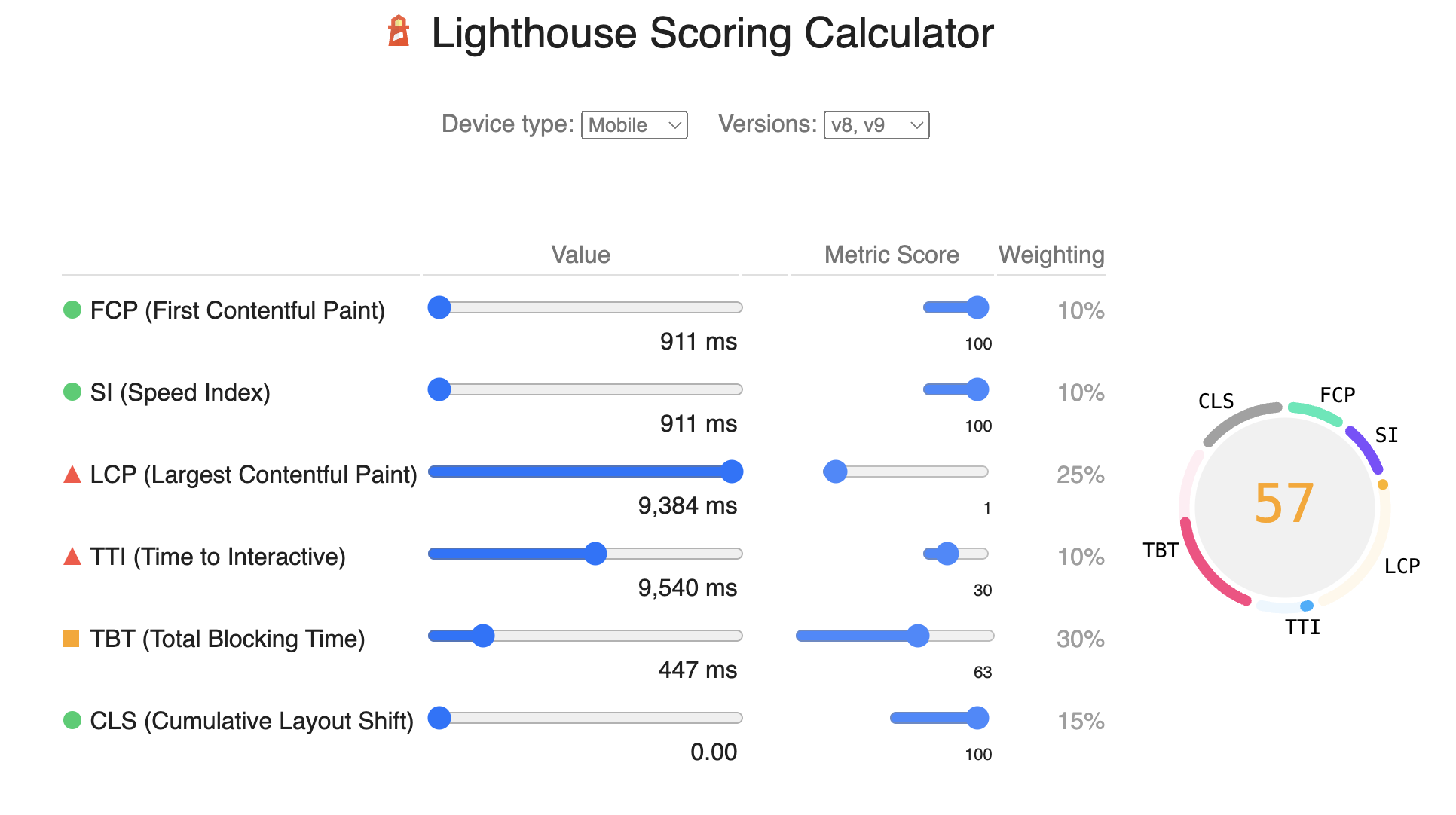
LightHouse는 어느 부분이 성능 저하의 원인이 되었는 지 알려줍니다.
해당 프로젝트의 경우 Largest Contentful Paint로 인해 낮은 점수를 받게 되었다는 것을 확인하였습니다.
LCP는 로딩 속도의 지표를 나타냅니다. 그렇다면 로드 되는 파일 용량을 확인해봐야 합니다.
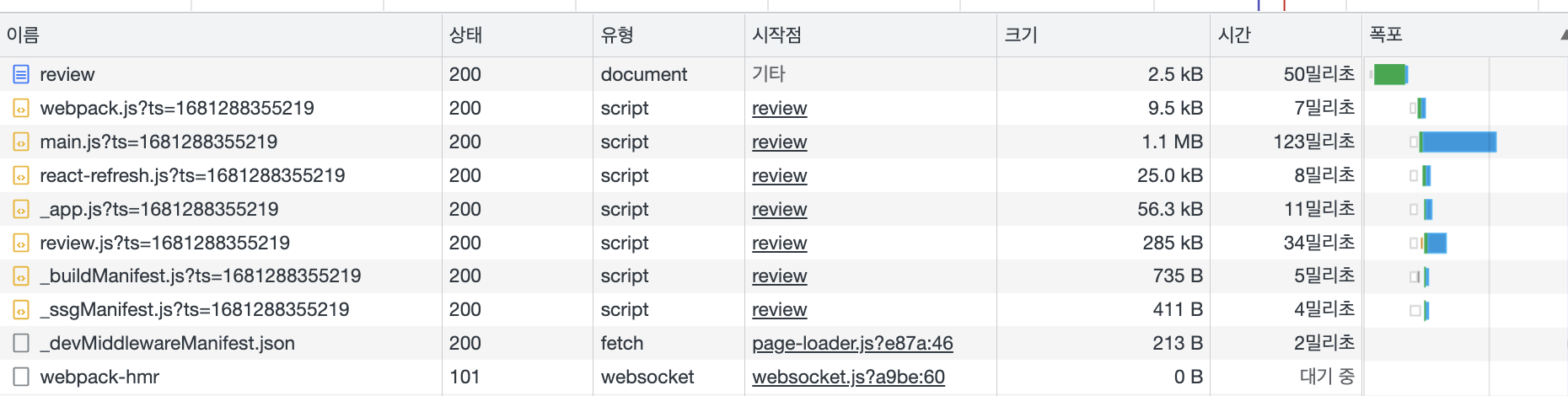
빌드된 main js 파일이 1MB가 넘는 것을 확인 하였습니다.
작업량을 생각하면 저정도의 크기가 나올 수가 없는데 이상합니다 😨
프로젝트 빌드 결과물을 확인해봅시다.
🌏 bundle-analyzer 사용하기
Bundle Analyzer는 웹 애플리케이션에서 사용되는 자바스크립트 및 CSS 파일과 같은 리소스 파일의 번들 크기를 시각적으로 분석하는 도구입니다.
Bundle Analyzer를 사용하면 번들 파일의 크기를 파악하고, 파일 크기가 큰 모듈을 찾아 최적화할 수 있습니다.
🛠️ bundle-analyzer 사용을 위한 설정
npm install @next/bundle-analyzer
해당 프로젝트에 @next/bundle-analyzer을 설치합니다.
const withBundleAnalyzer = require('@next/bundle-analyzer')({
	enabled: process.env.ANALYZE === 'true'
})

const nextConfig = {
	...
}

module.exports = withBundleAnalyzer(nextConfig);
next.config.js 에 @next/bundle-analyzer을 require 합니다.
"build": "ANALYZE=true NODE_ENV=production next build && next export",
빌드 명령어를 변경합니다.
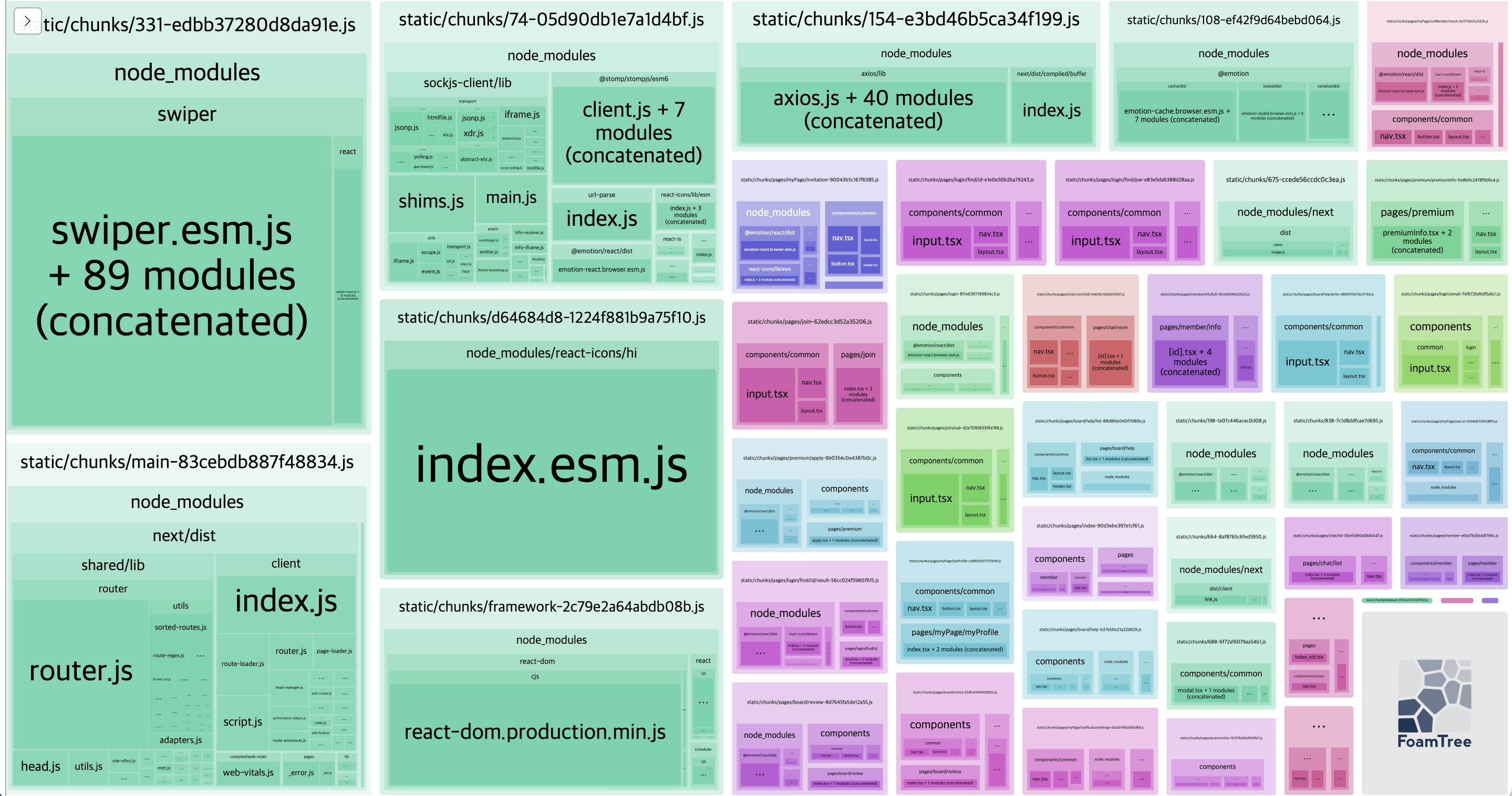
bundle-analyzer 사용을 위한 셋팅을 완료한 뒤 빌드를 진행하면 빌드 결과를 시각적으로 확인할 수 있게 됩니다 🙂 어떠한 라이브러리의 일부 코드를 사용했는데 빌드된 파일이 너무 크다면 Tree Shaking 설정으로 웹 최적화를 진행 해줍니다. 해당 프로젝트는 Next.js 12 버전입니다. 12 버전에 도입된 swc로 빌드를 진행하였습니다 🙂 (swc의 자세한 설명은 다음에 포스팅 할 예정입니다)
module.exports = {
  swcMinify: true,
};
config 설정에 추가한 뒤 빌드를 해준 뒤 배포를 하면
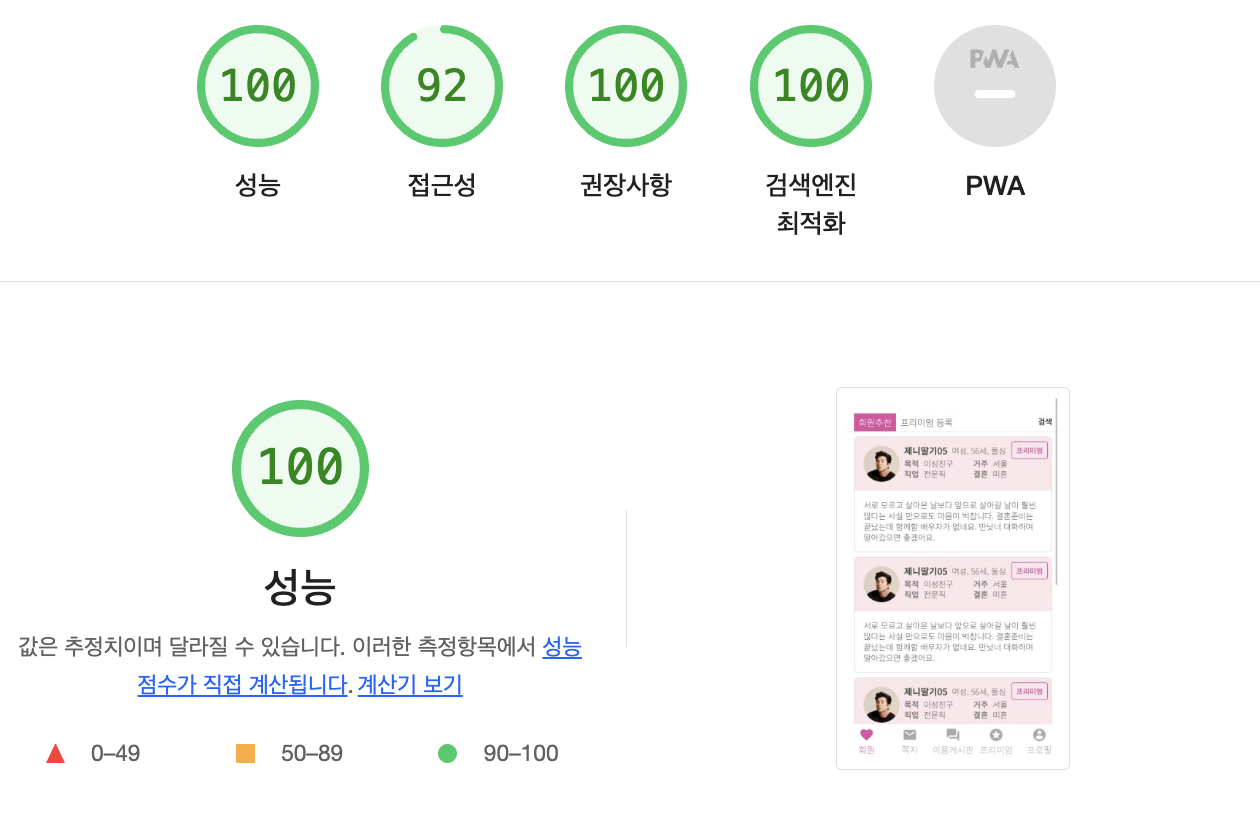
멋진 최적화 점수가 나옵니다 🎉
🐳 빠른 웹 사이트는 고래도 춤추게 한다.
이전보다 빨라진 웹 사이트를 보니 속이 후련하다고 해야할까요 😁
이것저것 신경써주어야 할 것이 많았지만 모든 사용자 분들이 저의 웹 사이트를 편하게 이용해주셨으면 합니다.
포스팅을 읽어주셔서 감사합니다 😀